
Sie nutzen noch kein VEMAoffice?
Sie nutzen noch kein VEMAoffice in Ihrem Maklerunternehmen? Dann wird es Zeit! Nachfolgend finden Sie sechs Hacks, wie VEMAoffice Ihren Arbeitsallteig nachhaltig erleichtert. Wir wünschen viel Spaß beim Erkunden!
Buchen Sie jetzt Ihren individuellen Beratungstermin mit unserem Nick Teichmann. Unser Experte zeigt Ihnen (per MS Teams) die Vorteile und Funktionen von VEMAoffice in einem persönlichen Schulungstermin auf.

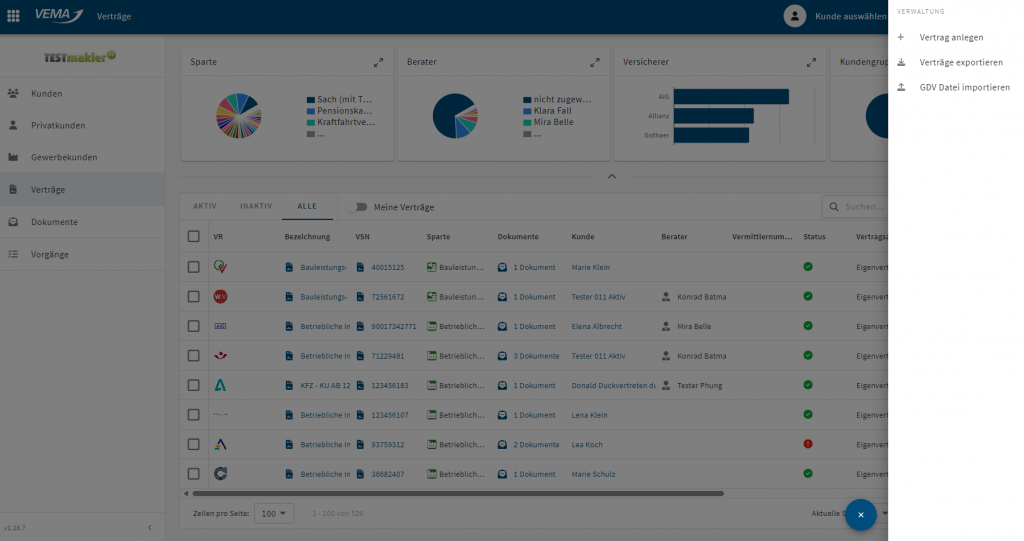
1. Verträge automatisch anlegen 📃
Wenn Sie in der Listenansicht der Verträge auf den FAB-Button klicken, können Sie nun Ihre GDV-Dateien manuell hochladen, die vom Versicherer nicht über die Postbox geliefert werden. Somit werden immer mehr Verträge automatisch angelegt, die Ihre Kunden zum Beispiel in der VEMA-App finden können.
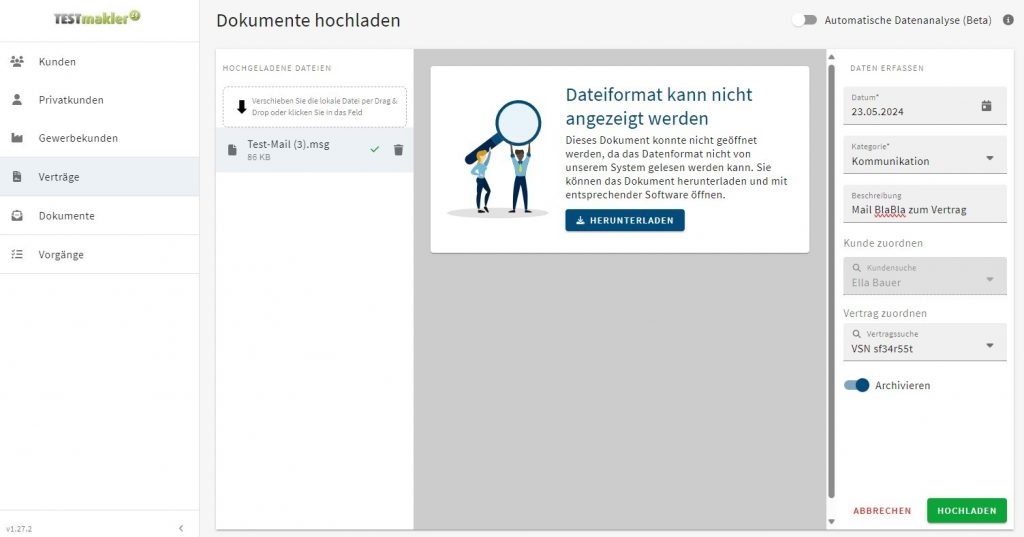
2. Mails per Drag & Drop hochladen 🔄
Wenn Sie schnell eine Mail beim Kunden oder einen seiner Verträge aus Ihrem Mailprogramm hochladen möchten, müssen Sie diese nur in das entsprechende Drag & Drop-Feld ziehen! Dann noch die Kategorie auswählen – fertig!
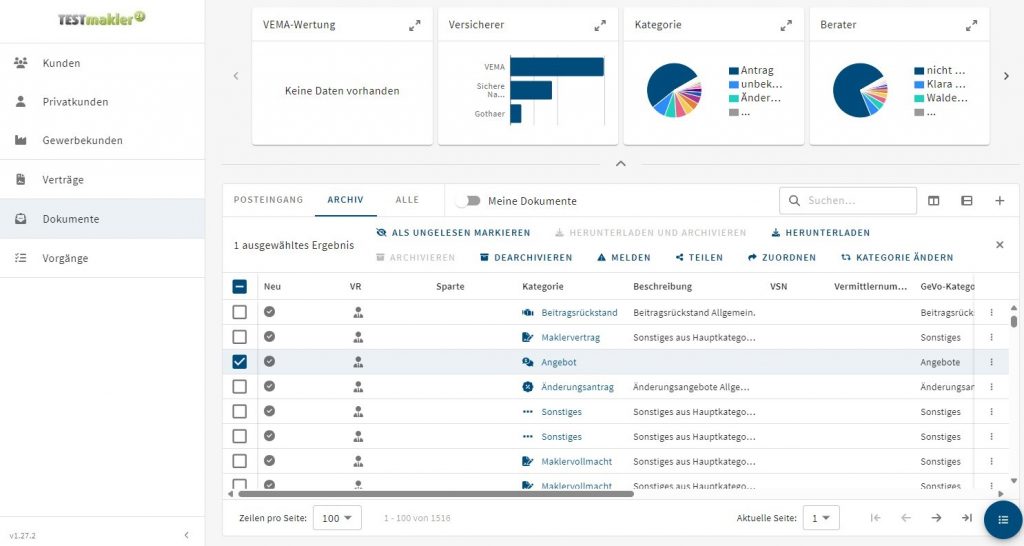
3. Archivierung aufheben 🔓
Sie haben ein Dokument versehentlich archiviert, wollten es aber eigentlich auch in Ihr MVP laden? Kein Problem: Suchen Sie das Dokument im Archiv heraus, setzen vorne ein Häkchen im Checkbox-Feld und wählen Dearchivieren aus – und schon ist es wieder in Ihrem Posteingang und kann vom MVP abgeholt werden.
4. Vertragsübersicht Ihrer Kunden erzeugen 📝
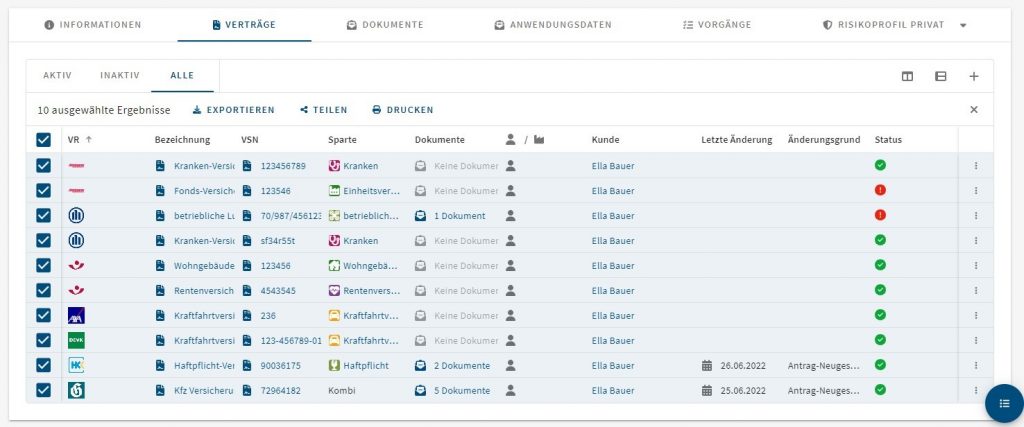
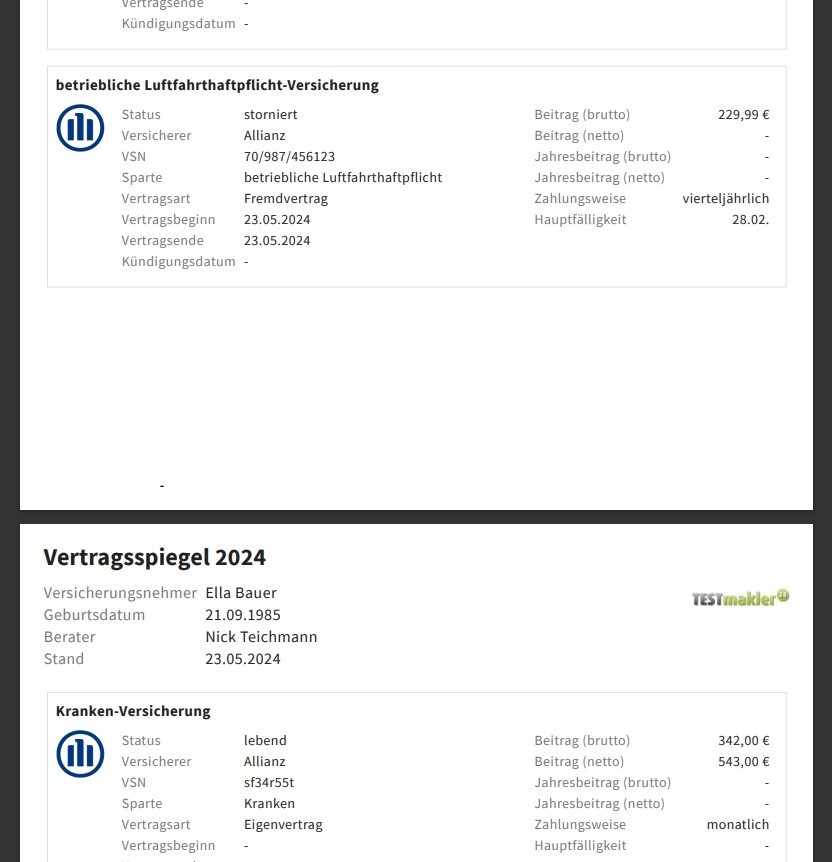
Sie möchten einen druckbaren Vertragsspiegel eines Kunden erzeugen? Gehen Sie hierfür in der Detailansicht Ihres Kunden in die Registerkarte Verträge, wählen Sie vorne über das Tabellenkopf-Checkbox-Feld alle Verträge aus und klicken Sie dann auf Drucken – fertig!
5. Mit zwei Klicks zum Kunden 🖱️
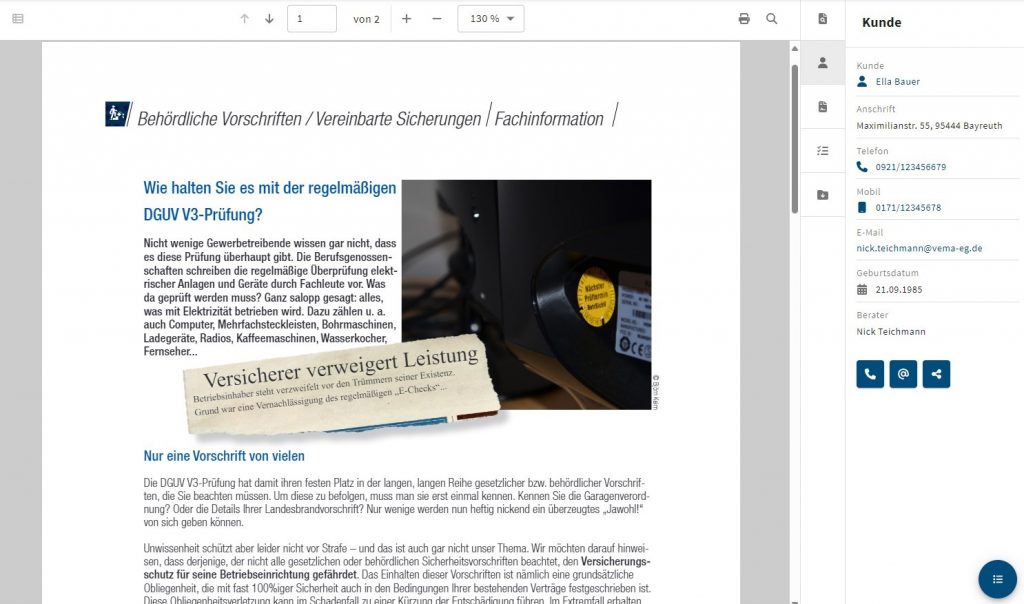
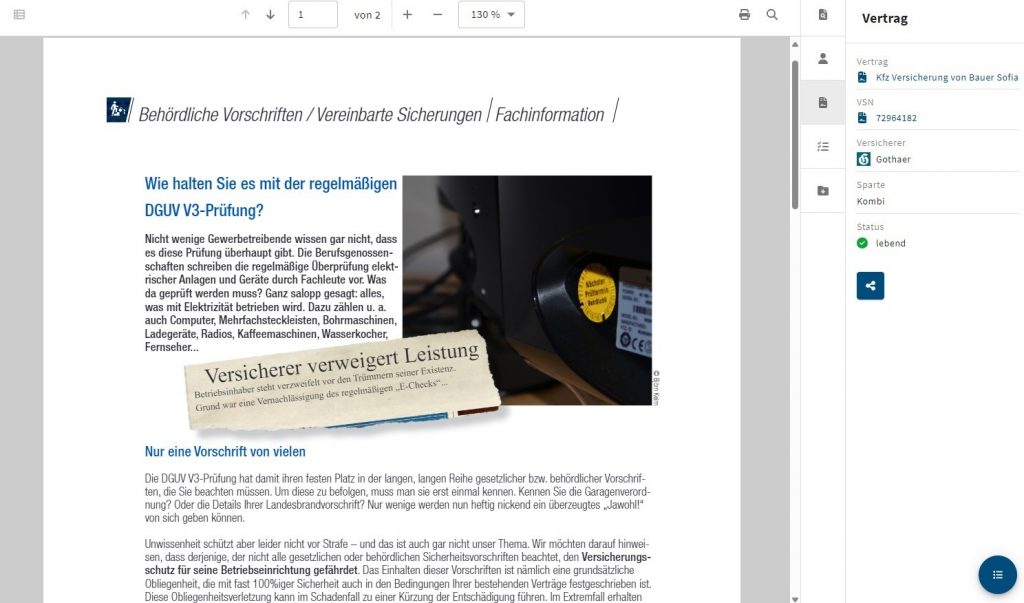
Wie Sie ohne lästiges Zurückspringen im Browser ganz einfach von der Dokumentenvorschau zum Kunden kommen? Klicken Sie auf das Männchen-Symbol rechts oben und dann auf den Namen des Kunden. Das geht natürlich auch, wenn Sie in den zugrundeliegenden Vertrag springen möchten. Wählen Sie hierfür einfach das darunter liegende Vertragsdaten-Symbol.
6. Filterfunktionen nutzen 🔍
Mit der neuen Filterfunktion können Sie nicht nur einzelne Spalten nach gewünschten Werten durchsuchen, sondern auch die Filteroptionen flexibel anpassen. Ob in Dokumenten, Verträgen oder Kundendaten. Das Filter-Symbol finden Sie direkt neben dem Suchfeld. Für jede Spalte können nun gezielt unterschiedliche Filter gesetzt und manuell Schlagwörter eingegeben werden – für eine noch präzisere Auswertung Ihrer Daten.

So viele Mehrwerte! Probieren Sie es doch direkt aus!
Bei Fragen sind wir jederzeit gerne für Sie da.
Ihr VEMAoffice-Team
0921 99 09 36 – 247
vemaoffice@vema-eg.de